

برای گیمرها، سیستمعامل فراتر از یک رابط کاربری ساده است؛ سیستمعامل پلی به حساب میآید میان سختافزار قدرتمند شما و دنیای بیپایان بازیها. انتخاب اشتباه نسخه ویندوز میتواند باعث افت فریم (FPS)، لگهای ناگهانی و هدر رفتن پتانسیل قطعاتی مثل کارت گرافیک و مادربرد شود. در این مقاله، بهترین نسخههای ویندوز برای گیمینگ را معرفی میکنیم.
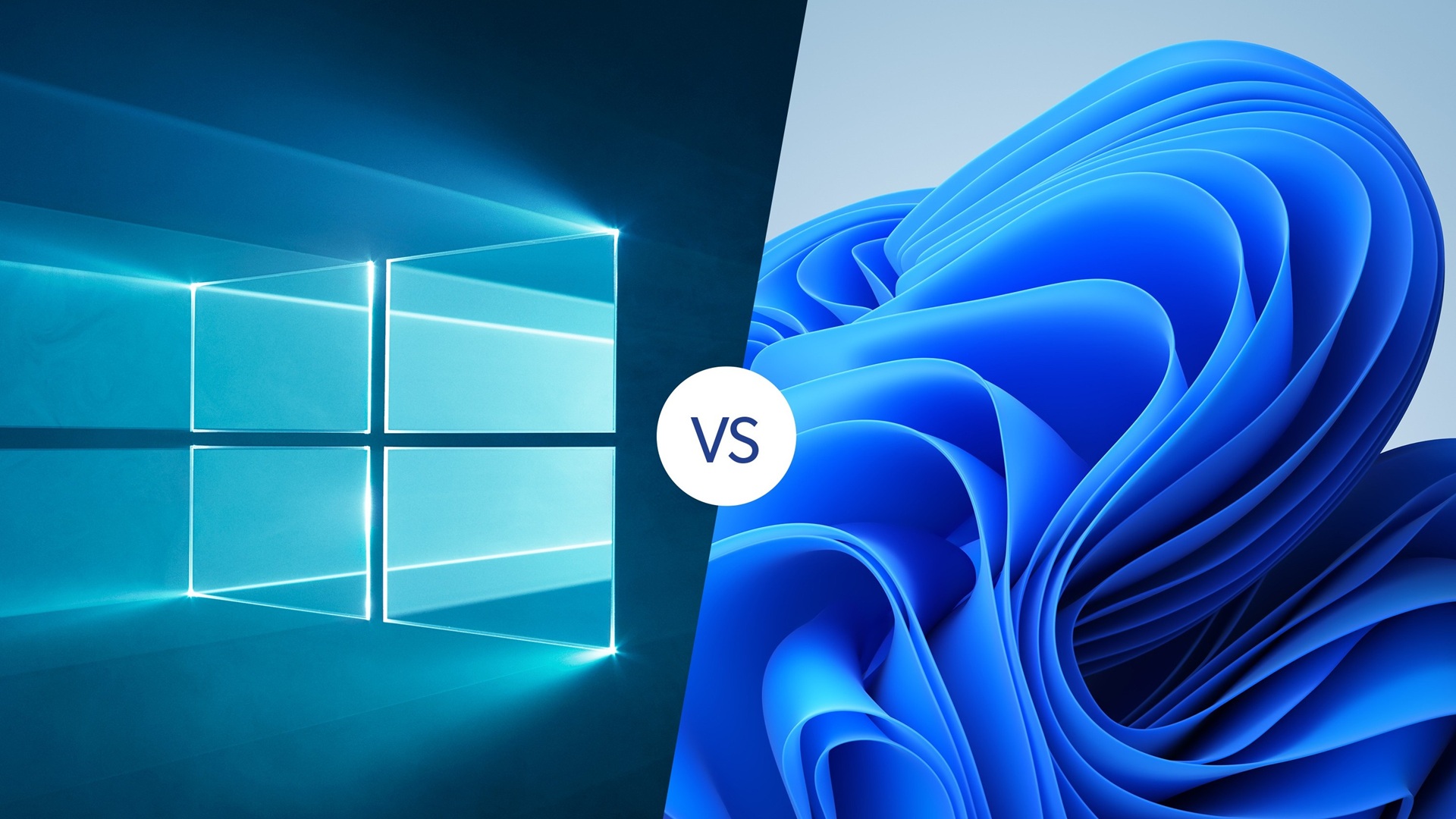
ویندوز ۱۱: پادشاه جدید دنیای گیمینگ؟
اگر از سختافزارهای نسل جدید، بهویژه پردازندههای نسل ۱۲ اینتل به بعد، استفاده میکنید، ویندوز ۱۱ انتخاب اول و آخر شما است.
قابلیت DirectStorage سرعت بارگذاری بازیها را به شدت افزایش میدهد (مشابه کنسولهای نسل نهم) و قابلیت Auto HDR بازیهای قدیمی که از HDR پشتیبانی نمیکنند را با کنتراست و رنگهای جذابتر به نمایش میگذارد. ویندوز ۱۱ به بهترین شکل ترافیک را بین هستههای Performance و Efficient پردازنده تقسیم میکند. FSE قابلیت کنترل با دسته را فراهم میکند که علاوهبر راحتی استفاده، مصرف منابع سیستم را نیز کنترل و عملکرد را افزایش میدهد.
ویندوز ۱۰: قهرمان پایدار و کلاسیک
هنوز هم بسیاری از گیمرهای حرفهای ویندوز ۱۰ نسخه ۲۲H2 را ترجیح میدهند. دلیل آن پایداری بالا و سازگاری کامل با اکثر درایورهای قدیمی و جدید است. اگر سیستمی میانرده دارید، ویندوز ۱۰ همچنان یک انتخاب امن محسوب میشود.
نسخههای سفارشی ویندوز؛ مصرف منابع کم همراه با عملکردی بهتر
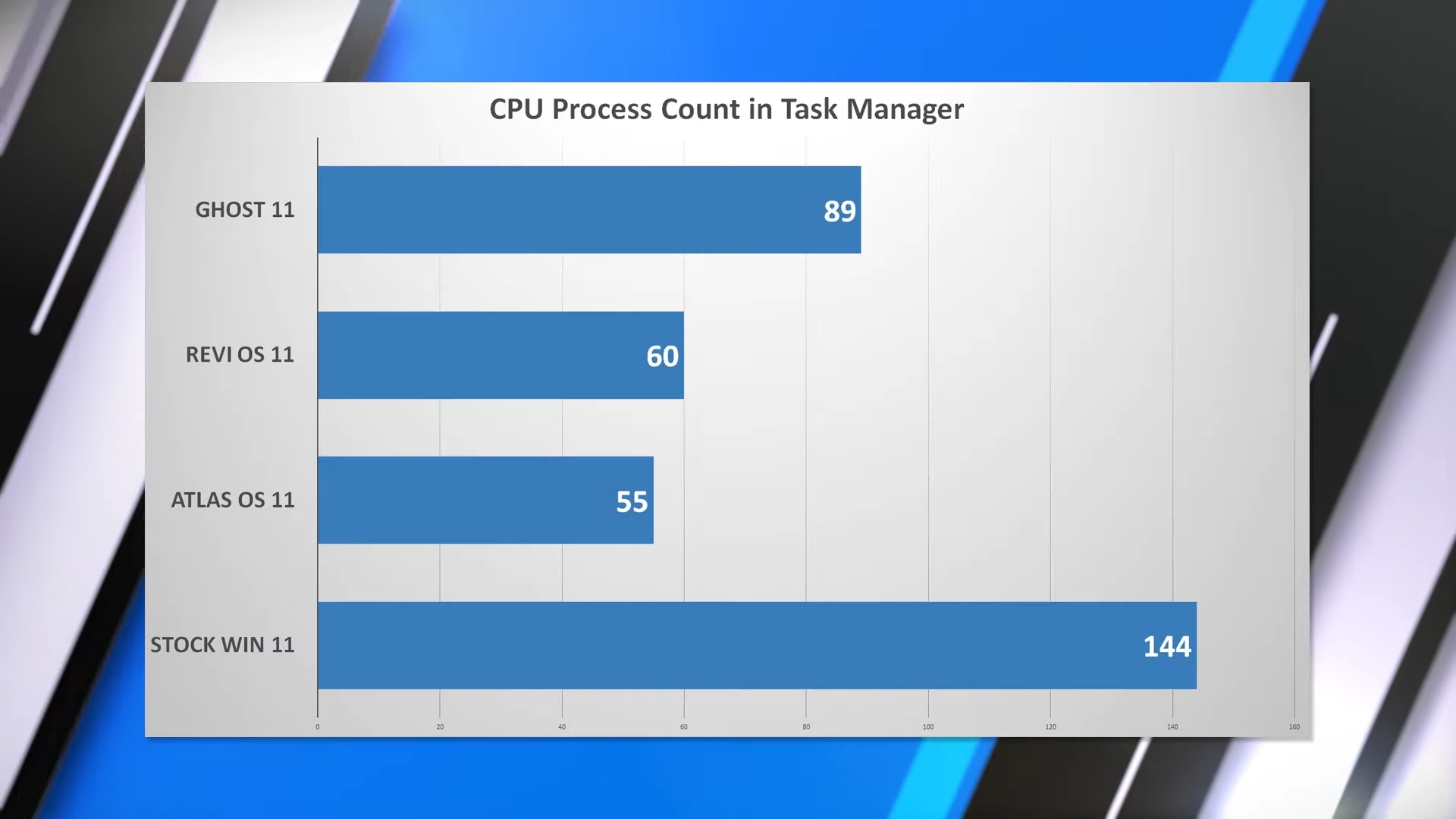
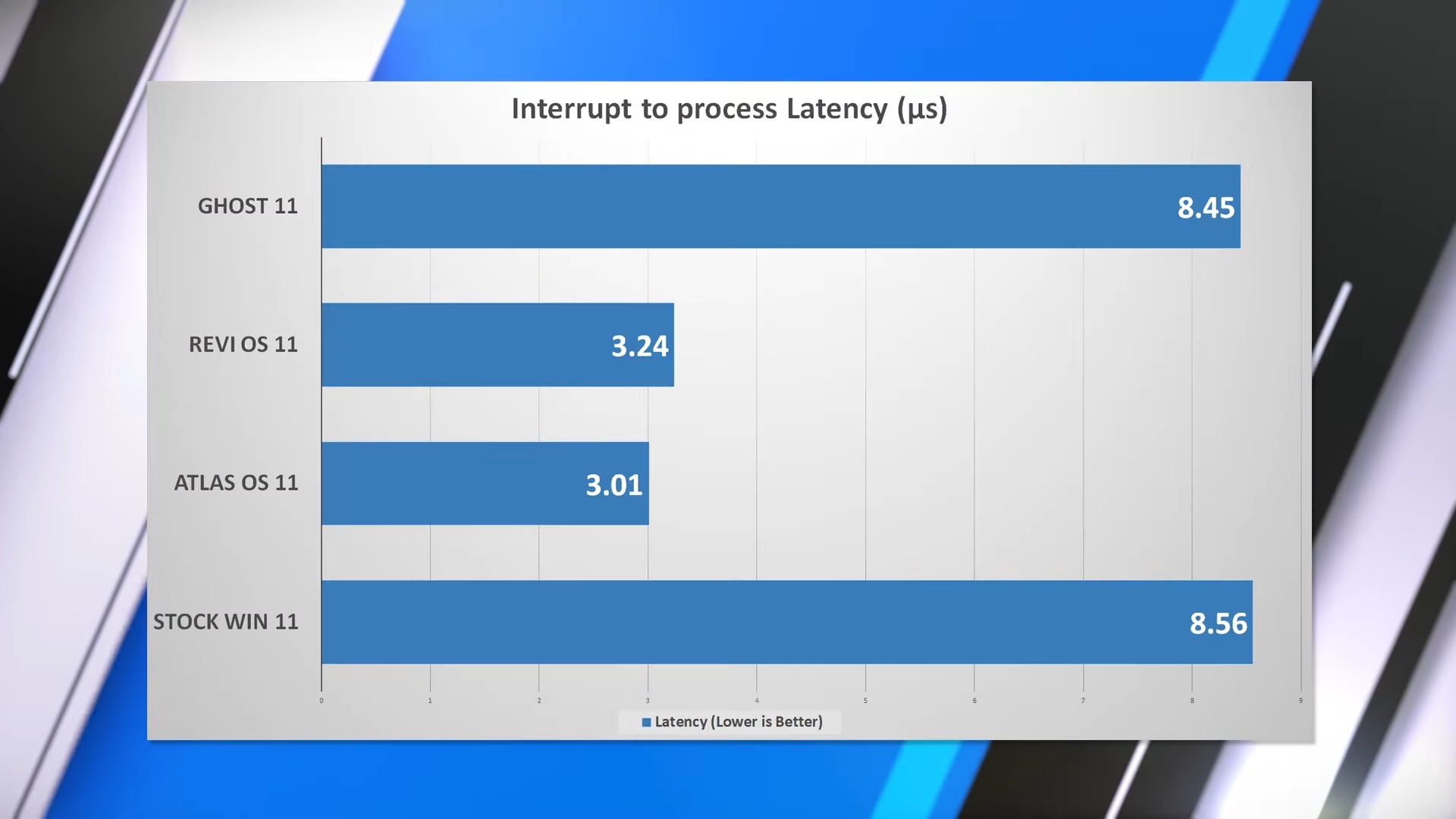
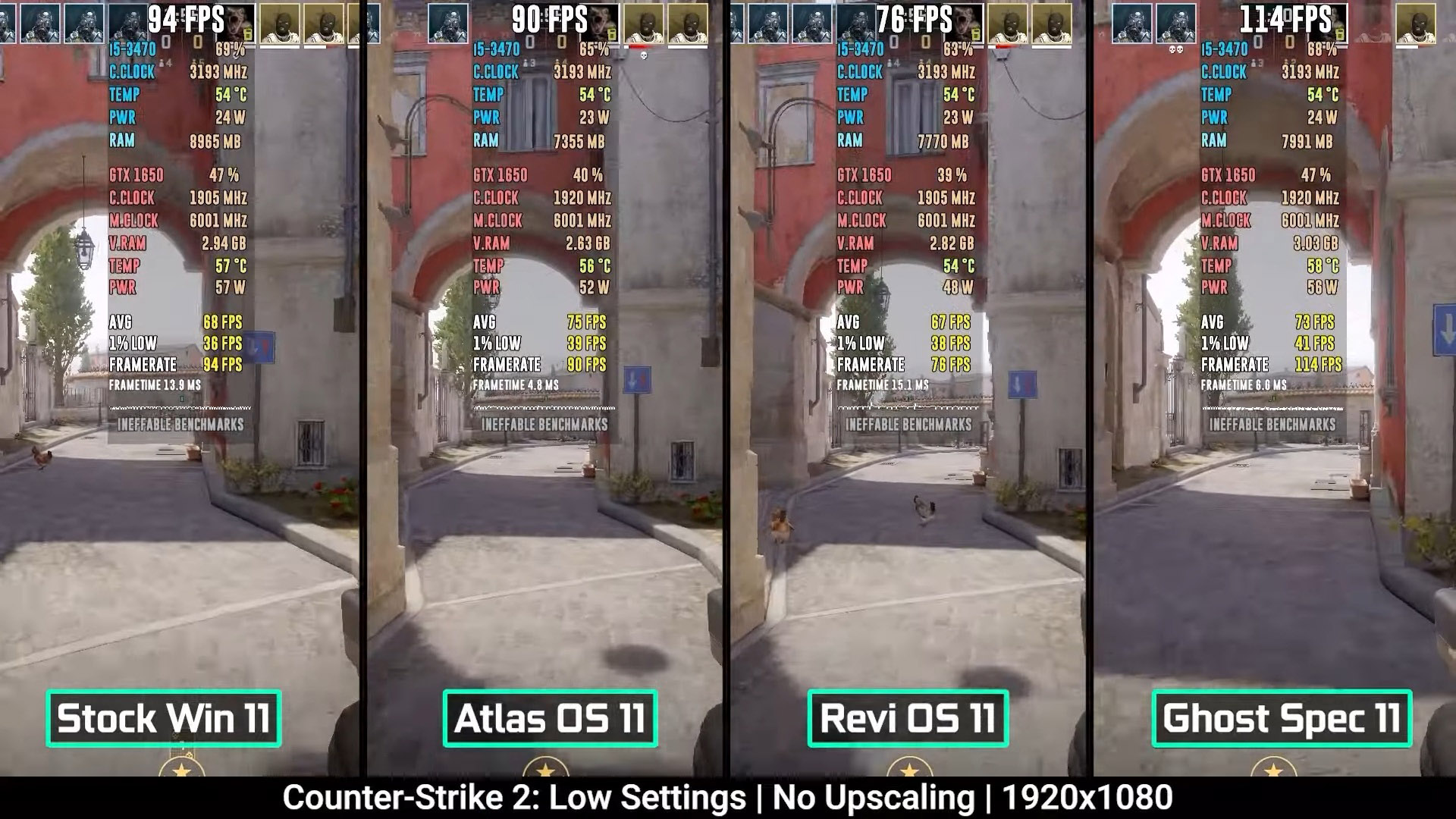
اگر به دنبال حذف حداکثری سرویسهای اضافی مایکروسافت هستید، نسخههای سفارشی که توسط تیمهای معتبر توسعه یافتهاند، معجزه میکنند. این نسخهها با حذف تلهمتریها و برنامههای سیستمی، مصرف رم و فشار روی پردازنده را به حداقل میرسانند.
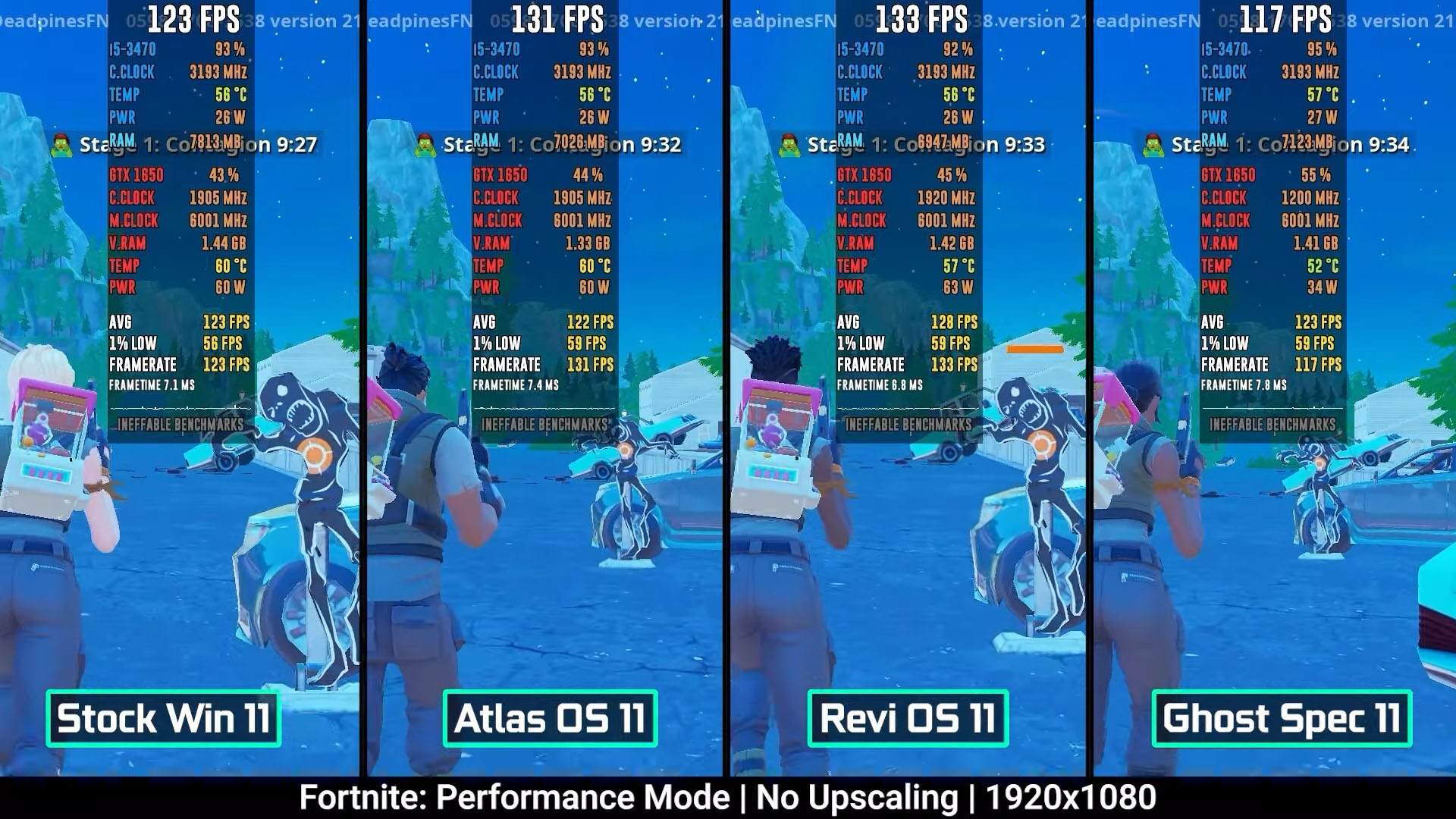
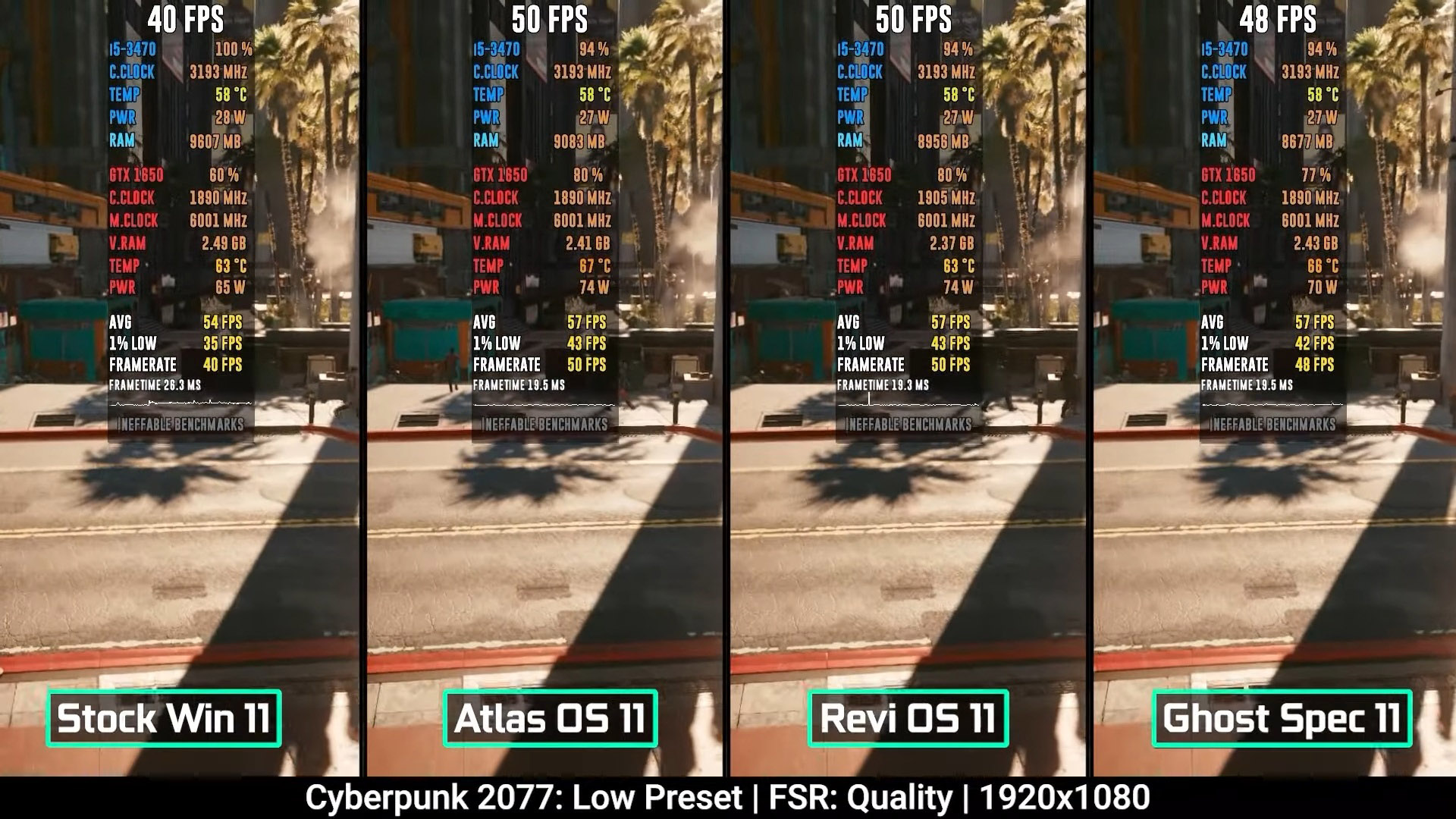
معتبرترین نسخههای سفارشی:
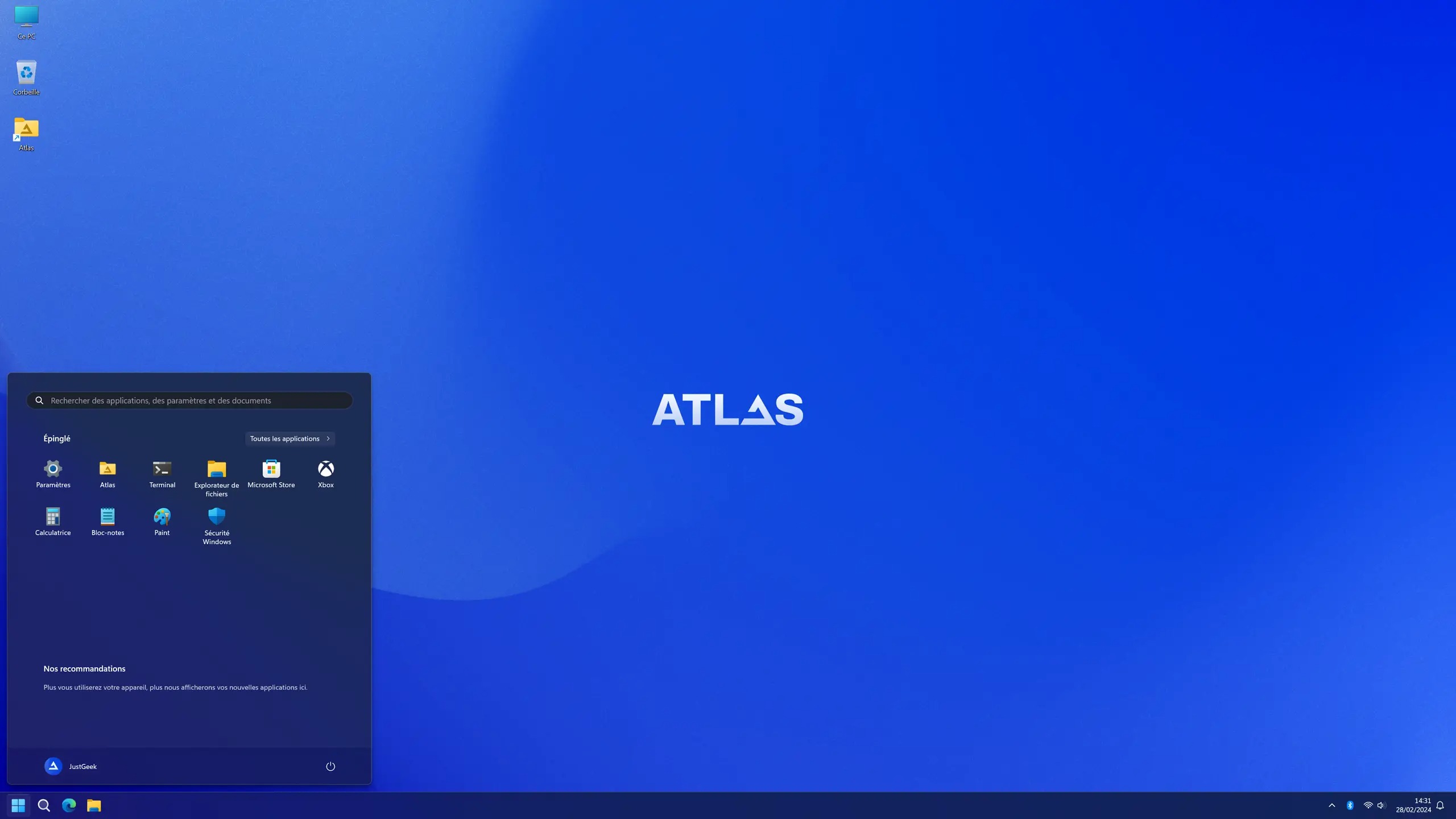
- AtlasOS: یکی از محبوبترین پروژههای متنباز که ویندوز را به شدت سبک کرده و تاخیر (Latency) سیستم را کاهش میدهد.
- Ghost Spectre: این نسخه به دلیل داشتن “Ghost Toolbox” مشهور است که به شما اجازه میدهد ویژگیها را به دلخواه فعال یا غیرفعال کنید.
- Tiny11: نسخهای بسیار فشرده از ویندوز ۱۱ که حتی روی سیستمهای بسیار ضعیف هم اجرا میشود.
- ReviOS: تمرکز اصلی این نسخه روی پایداری و حفظ امنیت در عین حذف زوائد ویندوز است.
لینک دانلود AtlasOS | لینک دانلود Ghost Spectre | لینک دانلود Tiny11 | لینک دانلود ReviOS
نکته امنیتی: همیشه نسخههای سفارشی را از منابع رسمی دانلود کنید و به یاد داشته باشید که برخی از این نسخهها ممکن است آپدیتهای امنیتی خودکار را غیرفعال کرده باشند.
سفارشیسازی ویندوز: روشهای حذف برنامههای سیستمی (Bloatware)
اگر ترجیح میدهید از نسخه رسمی ویندوز استفاده کنید اما میخواهید سرعت نسخههای سفارشی را داشته باشید، باید برنامههای اضافی (مثل کورتانا، ایمیل و برنامههای خبری) را حذف کنید.
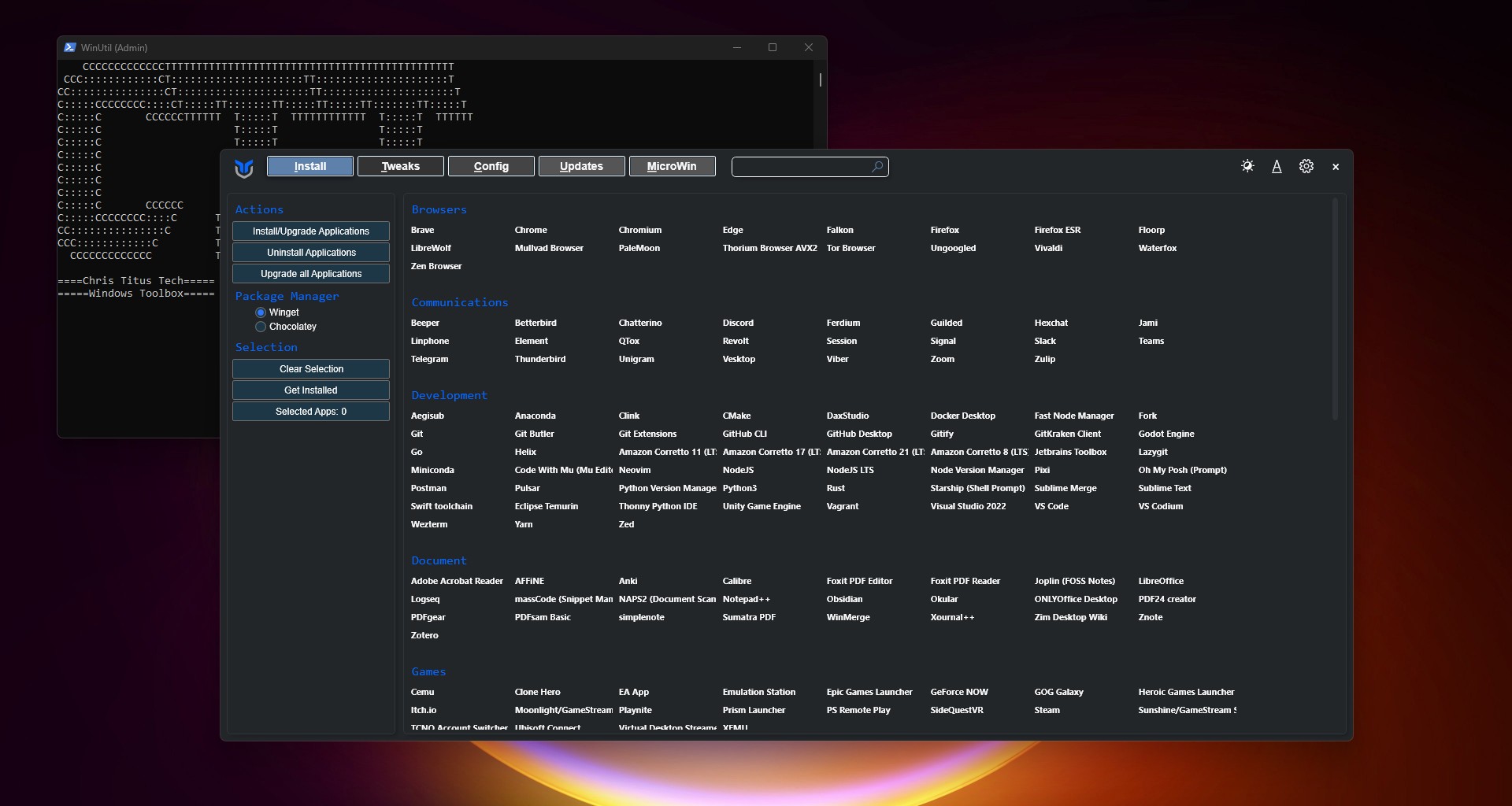
استفاده از Chris Titus Tech Utility (بهترین روش)
این ابزار قدرتمند به شما اجازه میدهد با یک خط کد، تمام سرویسهای جاسوسی و برنامههای اضافی را پاک کنید.
- Termianl یا PowerShell را در حالت ادمین (Run as administrator) باز کنید.
- کد زیر را وارد کنید:
- irm christitus.com/win | iex
- در پنجره باز شده، به بخش Tweaks بروید و گزینه Desktop را انتخاب کنید تا تنظیمات بهینه گیمینگ اعمال شود.
فعالسازی کامل Full Screen Optimizations
بسیاری از گیمرها نمیدانند که ویندوز به صورت پیشفرض لایههایی را بین بازی و سختافزار قرار میدهد که میتواند باعث ایجاد تاخیر ورودی (Input Lag) شود.
گام اول: فعالسازی Game Mode
در تنظیمات ویندوز به بخش Gaming > Game Mode بروید و آن را فعال کنید. این کار باعث میشود منابع مادربرد و پردازنده کاملاً در اختیار بازی قرار بگیرند.
گام دوم: بهینهسازی Full Screen (مهم)
برای اینکه بازی شما مستقیمترین دسترسی را به کارت گرافیک داشته باشد:
- روی فایل
.exeبازی راستکلیک کرده و Properties را انتخاب کنید. - به تب Compatibility بروید.
- گزینه Disable fullscreen optimizations را تیک بزنید.
- همچنین در ویندوز ۱۱، به مسیر Settings > System > Display > Graphics بروید و روی Change default graphics settings کلیک کنید. در اینجا گزینه Optimizations for windowed games را فعال کنید تا حتی در حالت پنجرهای هم بهترین عملکرد را داشته باشید.
فعالسازی Xbox Full Screen Experience در ویندوز ۱۱
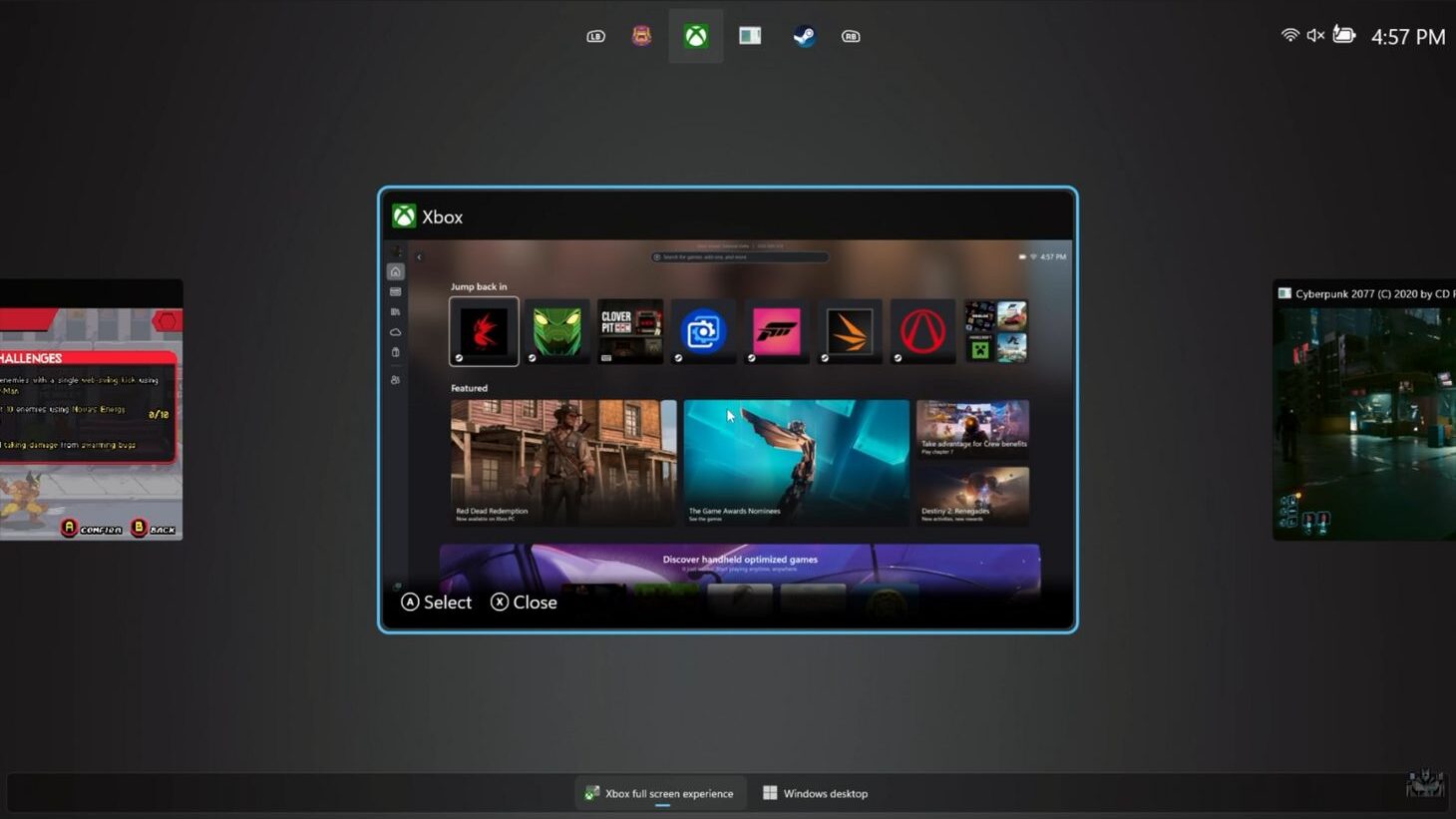
سیستمهای ویندوز ۱۱ پس از نصب FSE میتوانند محیط معمول دسکتاپ را هنگام بوت دور زده و مستقیماً وارد یک لانچر تمام صفحه شوند. برنامه Xbox در حال حاضر تنها صفحه اصلی قابل انتخاب است؛ اگرچه مایکروسافت اعلام کرده که پشتیبانی از لانچرهای اضافی احتمالاً اضافه خواهند شد. این رابط کاربری از ناوبری با کنترلر و تغییر سریع وظایف از طریق Xbox Game Bar پشتیبانی میکند. نگهداشتن دکمه Xbox یک سوئیچر در سطح سیستم را فراخوانی میکند که برنامههای در حال اجرا و بازیهای اخیراً استفادهشده را نمایش میدهد.
جنبه قابلتوجه FSE توانایی آن در تعلیق محیط استاندارد دسکتاپ ویندوز، کاهش پردازشهای پسزمینه و پایین آوردن مصرف کلی حافظه است. طبق آزمایشهای انجامشده، یک لپتاپ گیمینگ مجهز به RTX 5050 حدود ۵.۷ گیگابایت رم در حالت FSE مصرف میکند که در مقایسه با ۷.۷ گیگابایت در حالت دسکتاپ معمولی، با ادعای مایکروسافت مبنی بر صرفهجویی تقریباً ۲ گیگابایتی مطابقت دارد. این کاهش مصرف میتواند بهطور قابلتوجهی به سیستمهای دارای حافظه محدود یا پیکربندیهای گرافیک یکپارچه که به رم اشتراکی وابسته هستند کمک کند.
این قابلیت حتی میتواند مصرف انرژی را نیز کاهش دهد که برای کنسولهای دستی و لپتاپها بسیار کاربردی بوده و از تمام شدن زودهنگام باتری جلوگیری میکند.
- برنامه Xbox Insider Hub را از مایکروسافت استور نصب کرده و وارد حساب خود شوید.
- به بخش PC Gaming Preview در داخل Insider Hub بپیوندید.
- با باز کردن تنظیمات، انتخاب Windows Update، سپس Windows Insider Program و متصل کردن حساب مایکروسافت خود؛ به کانال Beta یا Dev ویندوز ۱۱ سوئیچ کنید.
- تمام بهروزرسانیهای معلق اینسایدر را نصب کرده و سیستم را ریاستارت کنید.
- با باز کردن تنظیمات، انتخاب Gaming و سپس Full Screen Experience این قابلیت را فعال کنید.
- با انتخاب دکمه ترکیبی Win + G و انتخاب گزینه Enter full screen experience میتوانید به این محیط وارد شوید اما در این حالت عملکرد بهینهتر نخواهد بود.
جمعبندی: کدام ویندوز برای شما مناسب است؟
- اگر سیستم بهروز و قدرتمند دارید: ویندوز ۱۱ پرو (ترجیحاً نسخه رسمی با اعمال بهینهسازیهای مختلف)
- اگر سیستم میانرده یا قدیمی دارید: ویندوز ۱۰ یا نسخه سفارشی Ghost Spectre Superlite
- اگر فقط و فقط گیمینگ برایتان مهم است: نسخه AtlasOS
انتخاب نسخه درست، باعث میشود قطعات گرانقیمت سیستم شما از پردازنده گرفته تا چیپستهای روی مادربرد، در هماهنگی کامل بهترین خروجی را به نمایش بگذارند. همچنین پیشنهاد میشود پست «راهنمای دریافت بهترین نرخ فریم در بازیها؛ چگونه کامپیوتر خود را بهینه کنیم؟» را نیز مشاهده و نکات گفته شده را رعایت کنید.